
عدم اتصال به اینترنت در گوشی های هوآوی می تواند مشکلات متعددی ایجاد کند، از جمله عدم دسترسی به شبکه های اجتماعی، مشکلات در ارسال و دریافت پیام های آنلاین، و دشواری در استفاده از اپلیکیشن های کاربردی. با توجه به تحریم های مربوط به هوآوی رفع این مشکل در ایران کمی دشوار شده است. اما جای نگرانی نیست تیم نمایندگی تعمیرات هوآوی ما در این مقاله به شما کمک میکنیم تا مشکل اینترنت هوآوی را در سرریع ترین زمان ممکن برطرف کنید.
اقدامات اولیه برای حل مشکل اینترنت گوشی هوآوی
قبل از انجام مراحل تخصصی بهتر است که نسبت به اقدامات ساده برای رفع این مشکل اقدام نمایید برای رفع مشکل اینترنت هواوی در ابتدا مراحل زیر را دنبال کنید.
- راه اندازی مجدد گوشی و مودم: در بسیاری از موارد، خاموش و روشن کردن گوشی یا مودم می تواند مشکل را برطرف کند.
- بررسی حالت پرواز: فعال سازی و سپس غیرفعال سازی حالت پرواز (Airplane Mode) ممکن است اتصال مجدد به شبکه را تسهیل کند.
- بررسی وضعیت سیم کارت: خارج کردن سیم کارت، تمیز کردن آن و جاگذاری مجدد ممکن است مشکل را برطرف کند.
حال اگر مشکلات شما رفع نشد راهکار های زیر را انجام دهید و در صورتی که در انجام هر مرحله دچار مشکل بودید کافی است با شماره 02191300348 تماس بگیرید تا تکنسین های ما به شما عزیزان کمک نماییند تا مشکل خود را برطرف کنید و شما را راهنمایی نمایند.
حل مشکل اتصال به اینترنت موبایل (دیتا) در گوشی هوآوی
برای رفع مشکل اینترنت گوشی هوآوی خود حال مراحلی که در ادامه به شما بیان میکنیم را دنبال کنید و در صورتی که بعد از انجام این مراحل هم مشکل شما حل نشد کافی است به یکی از شعب نمایندگی تعمیرات هواوی ما مراجعه فرمایید، این مورد هم در نظرداشته باشید که از آنجای که دیتای موبایل مربوط به آنتن گوشی میشود اگر با مشکل ضعف و یا پر آنتن مواجه هستید ممکن است اینترنت گوشی شما درست کار نکند، پس برای رفع مشکل پریدن آنتن هوآوی میتوانید مقاله مرتبط با این موضوع که تیم ما در نمایندگی تعمیر گوشی هواوی نوشته اند را مطالعه فرمایید.
الف) اطمینان از فعال بودن داده های تلفن همراه
۱. به تنظیمات (Settings) مراجعه کنید.
۲. بخش “شبکه های موبایل” (Mobile Network) را باز کنید.
۳. اطمینان حاصل کنید که گزینه “داده های تلفن همراه” (Mobile Data) فعال است.
ب) بررسی و تنظیم APN (نقطه دسترسی اینترنت)
گاهی اوقات تنظیمات APN دچار اختلال می شود که می تواند موجب عدم اتصال به اینترنت شود. برای بررسی و اصلاح این مورد:
۱. به تنظیمات (Settings) مراجعه کنید.
2. بخش “شبکه های موبایل” (Mobile Network) را انتخاب کنید.
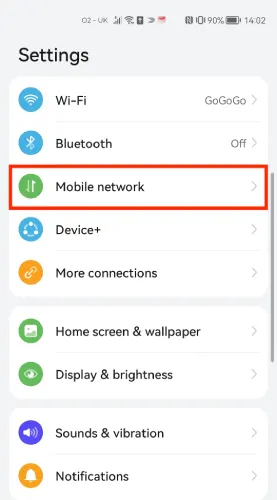
3. گزینه “نام های نقطه دسترسی” (Access Point Names) را باز کنید.
حال با توجه به نوع سیم کارت خود یکی از موارد زیر را در بخش نام و نام های نقطه دسترسی وارد کنید.
ایرانسل: name: internet-irancell / apn: mtnirancell
همراه اول: name: mci-internet / apn: mcinet
پس از انجام این تغییرات، گوشی را یک بار خاموش و روشن کنید.
ج) تغییر حالت شبکه به 4G/3G
در برخی موارد، گوشی در حالت 2G باقی می ماند که می تواند موجب کندی یا قطع شدن اینترنت شود.
۱. به تنظیمات (Settings) مراجعه کنید.
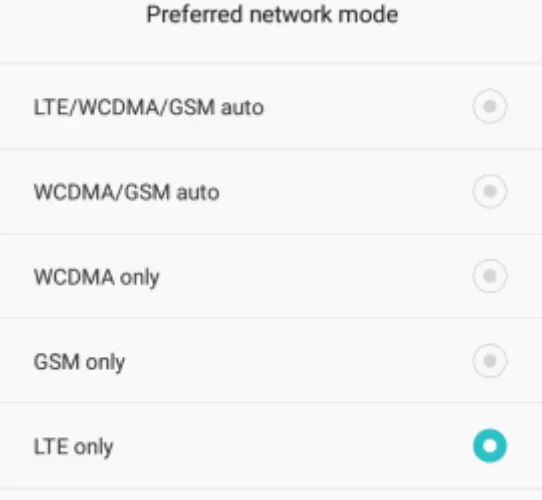
۲. بخش “شبکه های موبایل” (Mobile Networks) را باز کنید.
۳. گزینه “حالت شبکه” (Preferred Network Type) را روی 4G/3G/2G (Auto) قرار دهید.
حل مشکل اتصال به وای فای در گوشی هوآوی
حالا اگر با مشکل اتصال به وای فای در گوشی هواوی خود مواجه هستید موارد زیر را دنبال کنید.
الف) فراموش کردن و اتصال مجدد به وایفای
۱. به تنظیمات (Settings) و سپس وای فای (Wi-Fi) مراجعه کنید.
۲. روی نام شبکه وای فای نگه داشته و گزینه “فراموش کردن شبکه” (Forget Network) را انتخاب کنید.
3. مجدداً به وای فای متصل شده و رمز عبور را وارد کنید.
ب) بررسی تنظیمات IP و DNS
در برخی موارد، تغییر تنظیمات IP و DNS می تواند مشکل اتصال را برطرف کند:
۱. وارد تنظیمات وای فای شوید.
۲. روی شبکه وای فای موردنظر خود نگه داشته و “ویرایش تنظیمات” (Modify Network) را انتخاب کنید.
۳. تنظیمات IP را به حالت “Static” تغییر دهید و مقادیر DNS را به موارد زیر تنظیم کنید:
8.8.8.8
8.8.4.4
ج) پاک کردن حافظه پنهان (Cache) مربوط به وای فای
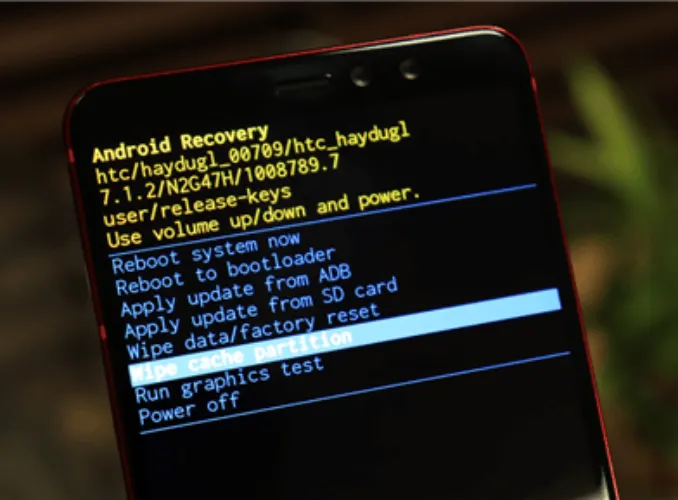
۱. به تنظیمات (Settings) و سپس مدیریت برنامه ها (Apps & Notifications) مراجعه کنید.
۲. گزینه “Android System” یا “Wi-Fi Service” را پیدا کرده و باز کنید.
۳. روی “پاک کردن حافظه پنهان” (Clear Cache) ضربه بزنید.
۴. گوشی را مجدداً راه اندازی کنید.
حل مشکل کندی سرعت اینترنت در گوشی هوآوی
برای رفع مشکل کندی هم میتوانید از روش های زیر استفاده کنید البته این مورد در بیشتر مواقع مربوط به اوپراتور و منطقه زندگی شما میشود.
الف) بررسی مصرف اینترنت توسط برنامه ها
برخی از برنامه ها ممکن است حجم بالایی از اینترنت را مصرف کرده و باعث کاهش سرعت آن شوند.
۱. به تنظیمات (Settings) مراجعه کنید.
۲. گزینه “مصرف داده” (Data Usage) را باز کنید.
3. برنامه هایی که بیشترین میزان داده را مصرف کرده اند، بررسی کنید و در صورت لزوم، دسترسی آن ها به اینترنت را محدود کنید.
ب) تغییر DNS برای افزایش سرعت اینترنت
۱. به تنظیمات وای فای مراجعه کنید.
۲. روی شبکه وای فای موردنظر نگه داشته و “ویرایش تنظیمات” (Modify Network) را انتخاب کنید.
۳. مقادیر DNS را به صورت زیر تغییر دهید:
1.1.1.1
1.0.0.1
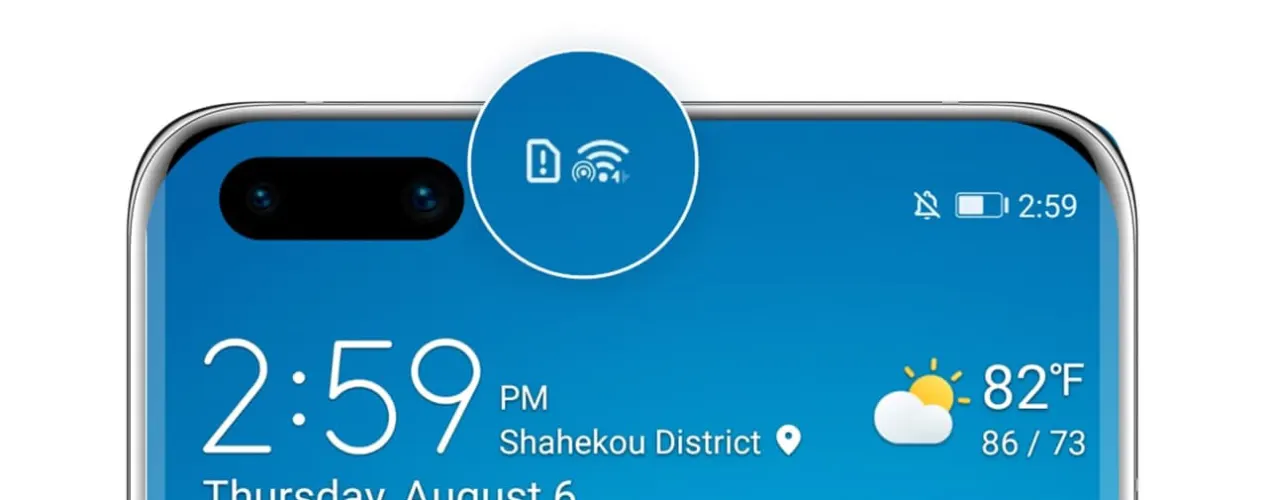
ج) بررسی به روزرسانی سیستم عامل گوشی
گاهی اوقات مشکلات اتصال به اینترنت ناشی از عدم به روزرسانی سیستم عامل است.
۱. به تنظیمات (Settings) مراجعه کنید.
۲. بخش “سیستم” (System) → “به روزرسانی نرم افزار” (Software Update) را باز کنید.
۳. در صورت وجود نسخه جدید، سیستم عامل را به روز کنید.
حل مشکل عدم نمایش علامت 4G یا LTE در گوشی هوآوی
در صورتی که گوشی تنها به شبکه 3G یا 2G متصل می شود، این اقدامات را انجام دهید:
✅ بررسی کنید که تنظیمات شبکه روی 4G تنظیم شده باشد (تنظیمات → شبکه های موبایل → حالت شبکه)
✅ اطمینان حاصل کنید که سیم کارت شما از 4G پشتیبانی می کند (برخی از سیم کارت های قدیمی تنها از 3G پشتیبانی می کنند)
✅ تنظیمات APN را بررسی کرده و در صورت لزوم، به روزرسانی کنید
جمع بندی
اگر با انجام تمامی مراحل بالا، همچنان مشکل اتصال به اینترنت برطرف نشده کافی است تا به یکی از شعب نمایندگی تعمیرات گوشی هوآوی ما مراجعه کنید تا تکنسین های ما به شما در رفع مشکلتان کمک نمایند.